コンテンツまでスキップ

01_logo

HubSpot導入後の個人アカウント初期設定方法の図解。プロファイル編集からEメール・カレンダーの連携、セキュリティ設定までを網羅した解説記事のキービジュアル。

HubSpotの個人アカウント設定がわからない?初期設定を迷わず完了できる7つの手順

Globalway
Globalway
目次


    HubSpotの初期設定で迷っていませんか?
    本記事では、HubSpot導入ユーザー向けに、個人アカウント設定の初期設定方法を画像付きでわかりやすく解説します。
    プロファイル画像や姓名、言語設定などの基本設定から、Eメール接続やカレンダー連携などのコミュニケーション設定まで、HubSpotを業務で活用するうえで欠かせない設定項目を整理しています。

    HubSpotの個人アカウント設定はユーザーごとに適用されるため、チーム全体の設定や他ユーザーの環境に影響を与えることはありません。安心して、自身の業務スタイルに合わせたカスタマイズが可能です。

    HubSpotをより効率的に、かつストレスなく利用するために、本記事を参考に個人アカウントの初期設定を進めてみてください。
    適切に行うことで、日々の営業活動や顧客対応の効率が大きく向上します。


    個人アカウント設定

    HubSpotの個人アカウント設定は、画面右上のプロファイル写真からアクセスします。
    プロファイル写真をクリックし、表示されるメニューから[プロファイルと設定]を選択すると、個人アカウント設定画面が表示されます。

    この画面から、プロファイル情報、Eメール、カレンダー、セキュリティーなど、個人単位の設定をまとめて管理できます。
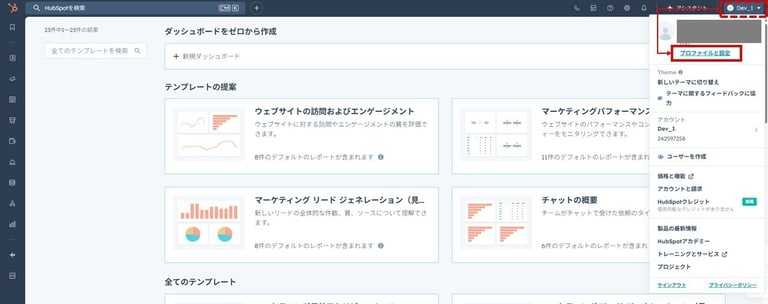
    HubSpotの個人アカウント設定画面。HubSpotダッシュボード画面右上のプロフィールアイコンから「プロファイルと設定」を選択する操作手順HubSpotの個人アカウント設定画面。


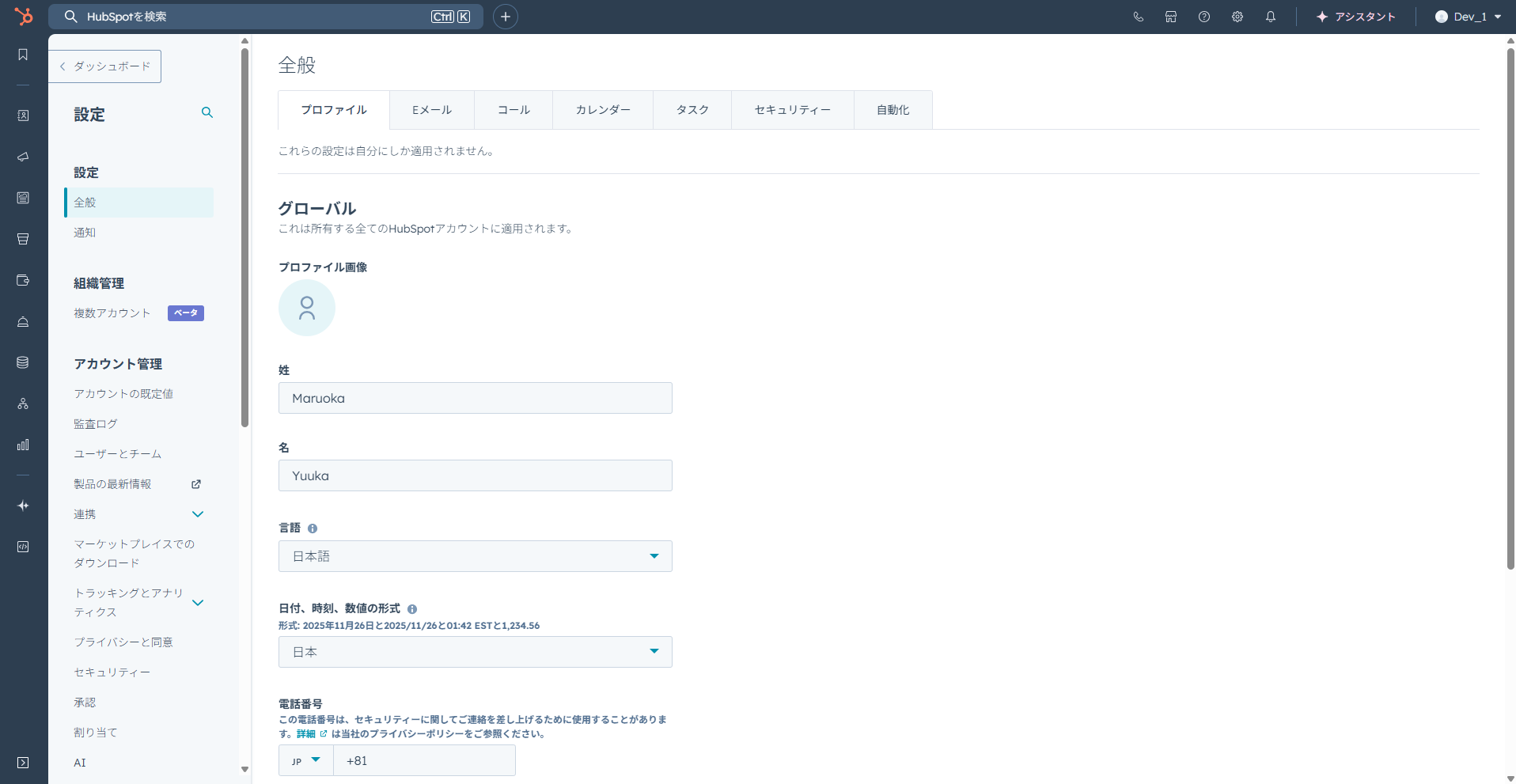
    プロファイル設定

    Step1.プロファイル画像を設定する

    [プロファイル]タブからプロファイル画像をクリックし、以下のいずれかの方法で画像を設定します。
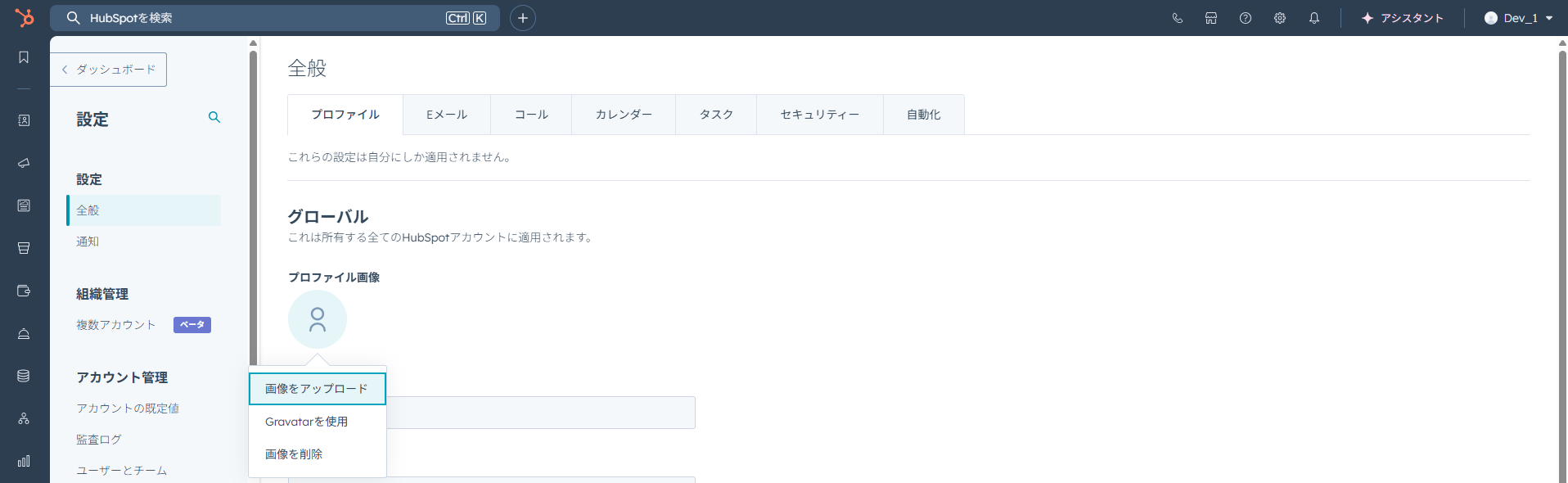
    • 画像をアップロード
      • コンピューター内の画像を選択し、スライダーを使用し円の中に画像が収まるようにサイズ調整します。[保存]をクリックして変更内容を保存します。
    • Gravatarを使用
      • Gravatar画像を使用できます。まだGravatar画像がない場合は、[Gravatar画像を設定]から画像を追加できます。
        Gravatarについて詳しくはこちらのリンクからご確認いただけます。

    HubSpotの個人アカウント設定画面。プロファイル設定のプロファイル画像を設定する画面。

    Step2.姓、名を設定する

    [姓]、[名]フィールドに自分の名前を入力します。[保存]をクリックして変更内容を保存します。

    HubSpotの個人アカウント設定画面。プロファイル設定の姓、名を設定する画面。

    Step3.言語および日付と数値の形式設定する

    [言語]ドロップダウンメニューから対象言語を選択します。[保存]をクリックして変更内容を保存します。
    これにより、ユーザーインターフェイスに表示される言語を制御します。
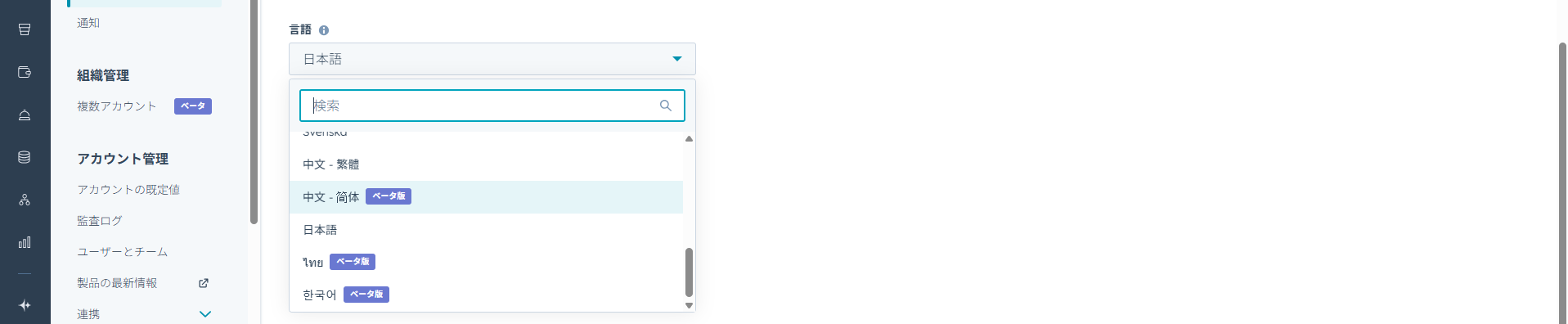
    HubSpotの個人アカウント設定画面。プロファイル設定の言語および日付と数値の形式を設定する画面。言語を選択すると、日付、時刻、数値の形式が自動的に調整されます。

    HubSpotの個人アカウント設定画面。プロファイル設定の言語および日付と数値の形式を設定する画面。

    Step4.電話番号を設定する

    [電話番号]フィールドに自分の電話番号を入力し、[保存]をクリックして変更内容を保存します。
    この電話番号は、セキュリティーに関しての連絡に使用される可能性があります。
    詳しくはHubSpotのプライバシーポリシーをご確認ください。

    HubSpotの個人アカウント設定画面。プロファイル設定の電話番号を設定する画面。

    Step5.デフォルト設定する

    [デフォルトのホーム画面]ドロップダウンメニューから選択します。
    これにより、HubSpotへのログイン時に表示されるページを変更できます。

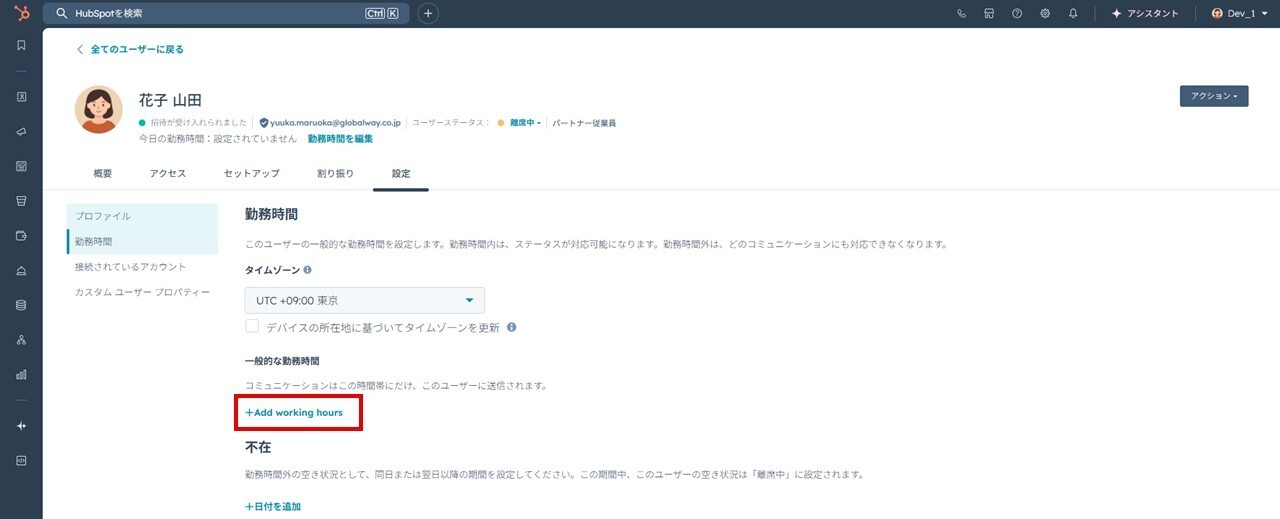
    HubSpotの個人アカウント設定画面。プロファイル設定のデフォルトのホーム画面を設定する画面。[勤務時間を編集]をクリックすると、自身のユーザー設定画面に遷移します。
    一般的な勤務時間の[+Add working hours]から勤務時間を追加します。
    これにより、勤務時間内はステータスが対応可能になり、コミュニケーションを受信し、
    勤務時間外は全てのコミュニケーションに対して対応不可能になります。

    HubSpotの個人アカウント設定画面。プロファイル設定の勤務時間を設定する画面。

    HubSpotの個人アカウント設定画面。プロファイル設定の勤務時間を設定する画面。


    Eメール設定

    Step1.個人用Eメールを接続する

    個人用EメールアカウントをHubSpotに接続して、CRMでEメールのトラッキングや送受信を行います。
    このEメールアカウントは、ユーザーに専用で、チーム内で共用しないEメールを使用してください。会社のEメールアドレスなど、コンタクトへのEメール送信に日常的に使用するEメールアドレスを使用します。

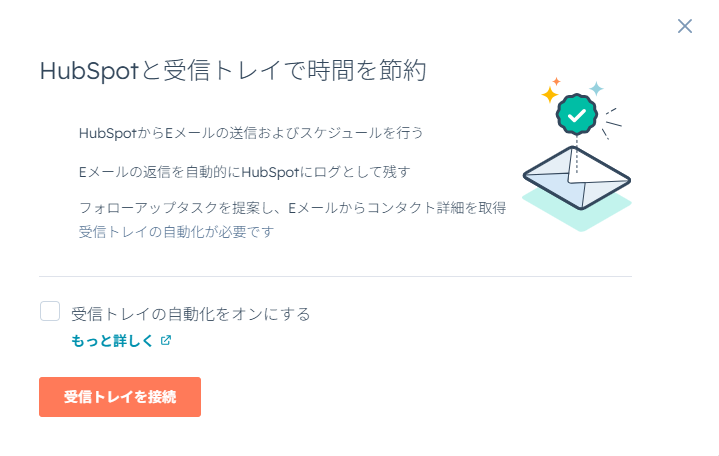
    [Eメール]タブから[ユーザー個人のEメールを接続]をクリックし、[受信トレイを接続]をクリックします。
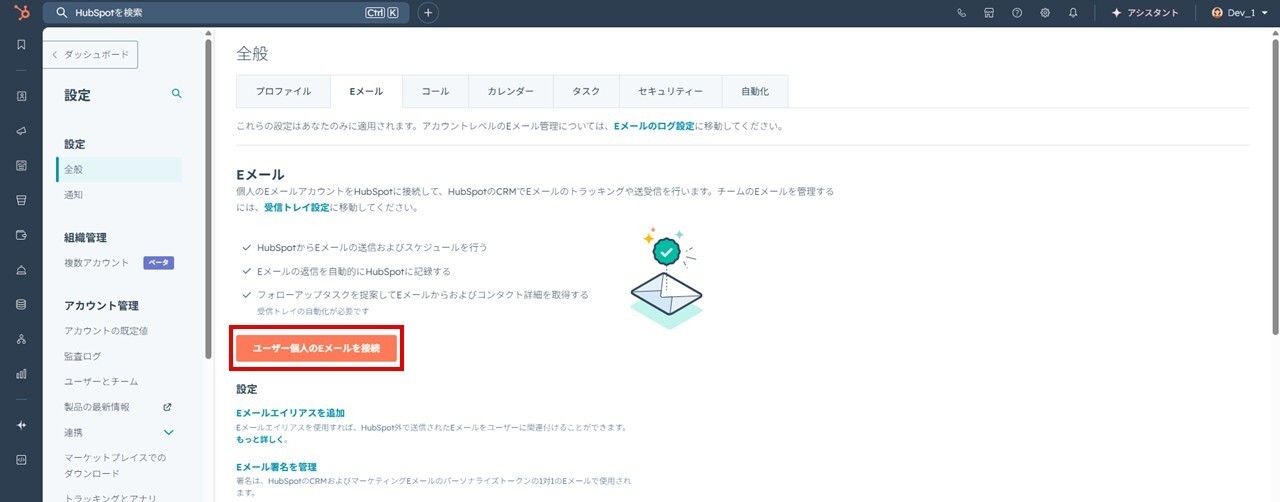
    HubSpotの個人アカウント設定画面。Eメール設定の個人用Eメールを接続する画面。

    HubSpotの個人アカウント設定画面。Eメール設定の個人用Eメールを接続する画面。
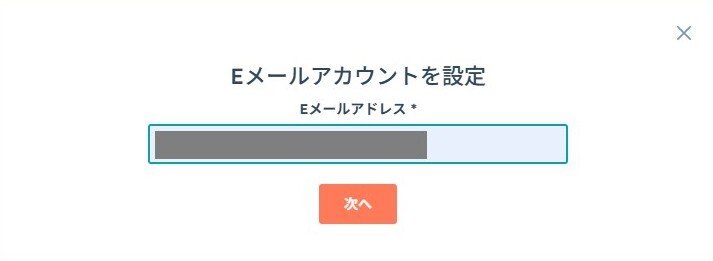
    テキストフィールドに個人のメールアドレスを入力します。HubSpotの個人アカウント設定画面。Eメール設定の個人用Eメールを接続する画面。
    HubSpotから接続すべきEメールプロバイダーが推奨されます。
    [(推奨プロバイダー)への接続]をクリックし、該当するプロバイダーの手順に従って個人用Eメールの接続を完了します。HubSpotの個人アカウント設定画面。Eメール設定の個人用Eメールを接続する画面。
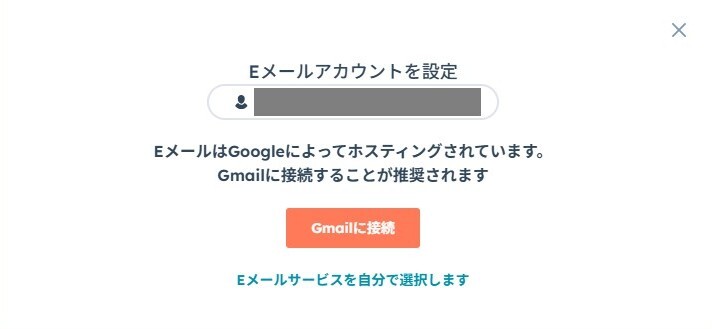
    個人用Eメールが接続されると、[Eメール]タブに接続したメールアドレスが表示されます。
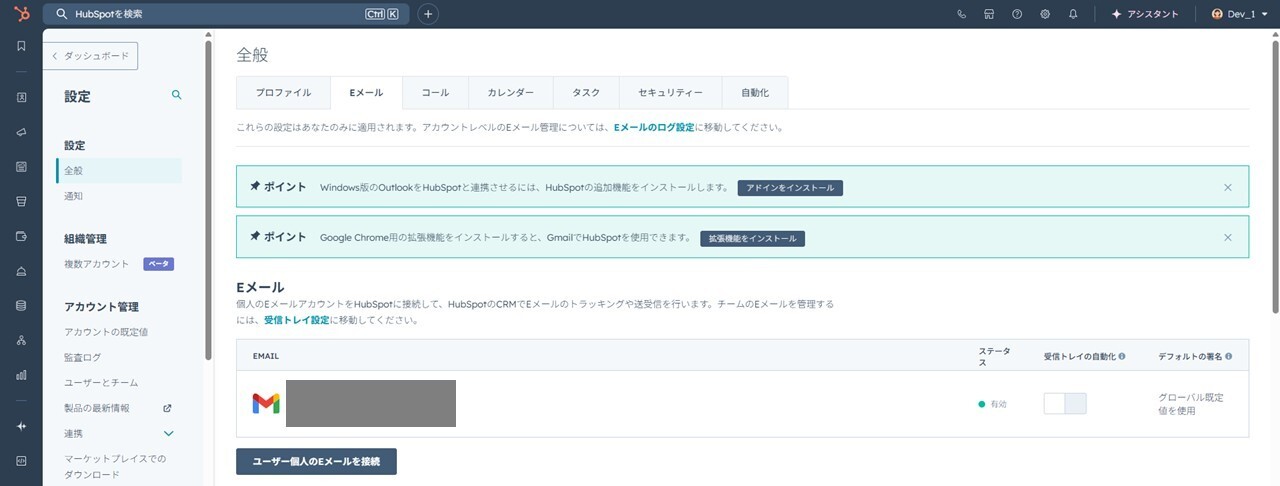
    HubSpotの個人アカウント設定画面。Eメール設定の個人用Eメールを接続完了画面。


    コール設定

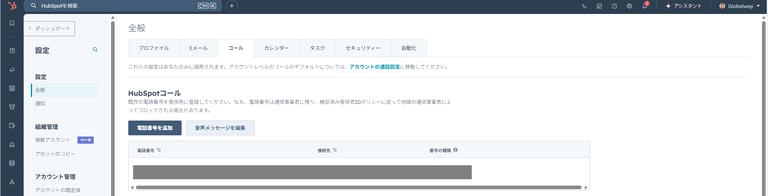
    Step1.個人用電話番号を登録する

    個人用電話番号を登録することで、CRM上からの通話や通話履歴の管理が可能になります。

    [コール]タブから[電話番号を追加]をクリックします。
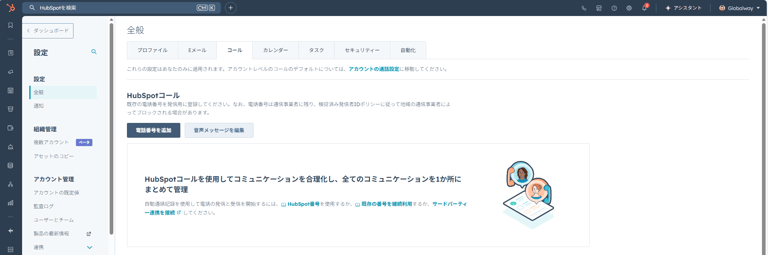
    HubSpotの個人アカウント設定画面。コール設定の個人用電話番号を登録する画面。

    個人用電話番号を入力し、コードの受信方法を選択します。
    選択した受信方法で受信したコードを次の画面で入力し認証を行います。
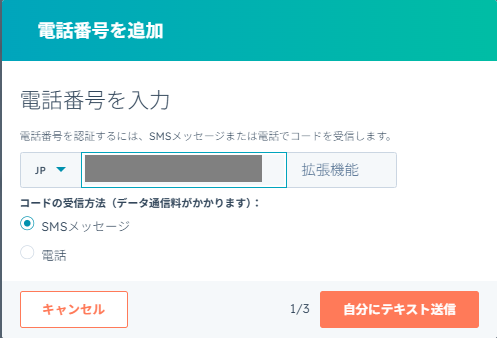
    HubSpotの個人アカウント設定画面。コール設定の個人用電話番号を登録する画面。

    個人用電話番号が登録されると、[コール]タブに接続した電話番号が表示されます。HubSpotの個人アカウント設定画面。コール設定の個人用電話番号を登録完了画面。

    カレンダー設定

    Step1.個人用カレンダーを接続する

    HubSpotでは、個人用カレンダーを接続することでミーティングの日程調整機能を利用できます。
    カレンダーを連携すると、空き時間をもとにした自動日程調整や、ミーティングリンクの発行が可能になります。

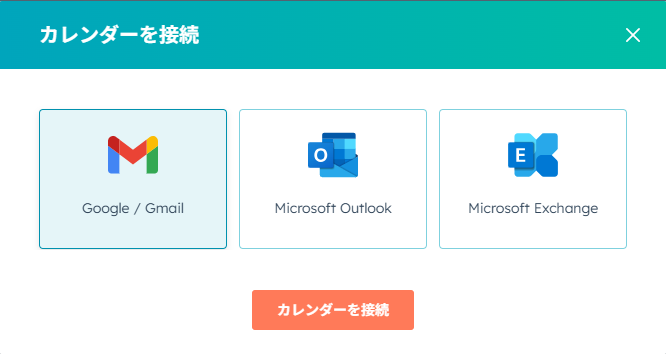
    [カレンダー]タブから[カレンダーを接続]をクリックします。
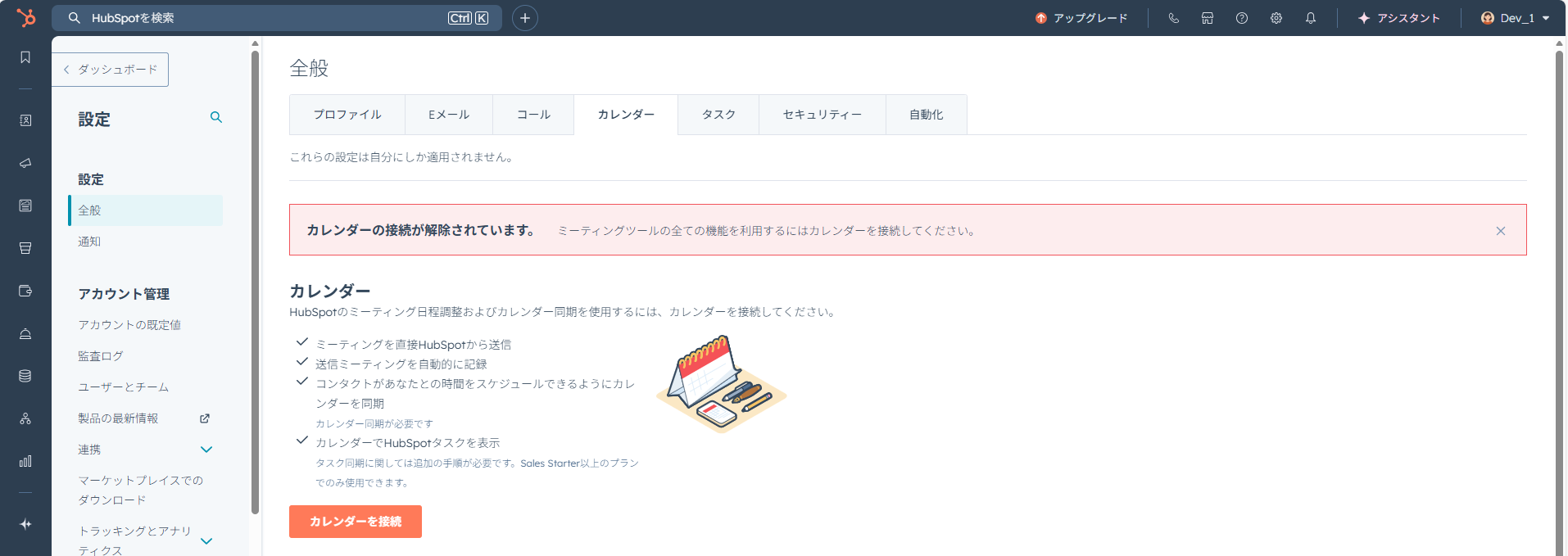
    HubSpotの個人アカウント設定画面。カレンダー設定の個人用カレンダーを接続する画面。

    表示される認証画面で、該当するカレンダーアカウントにサインインします。

    HubSpotの個人アカウント設定画面。カレンダー設定の個人用カレンダーを接続する画面。
    個人用カレンダーが接続されると、[カレンダー]タブに接続したカレンダーアカウントが表示されます。
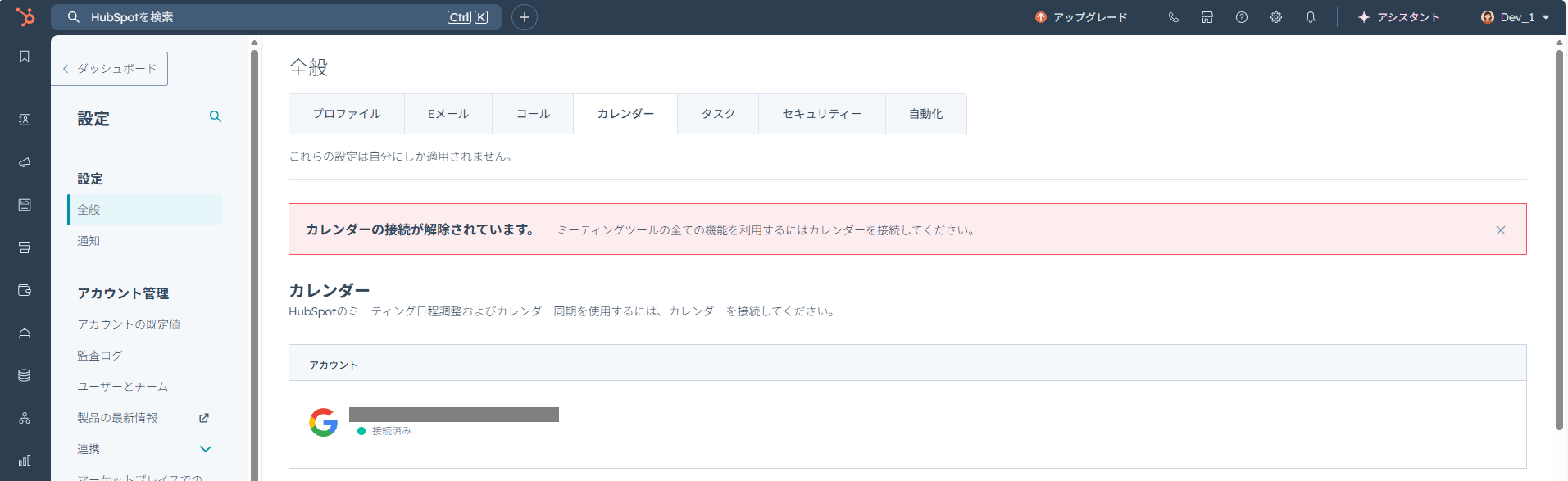
    HubSpotの個人アカウント設定画面。カレンダー設定の個人用カレンダーを接続完了画面。

    Step2.カレンダーのアカウント設定をする

    個人用カレンダーを接続した後は、HubSpotとカレンダーの連携方法を制御する設定を行います。
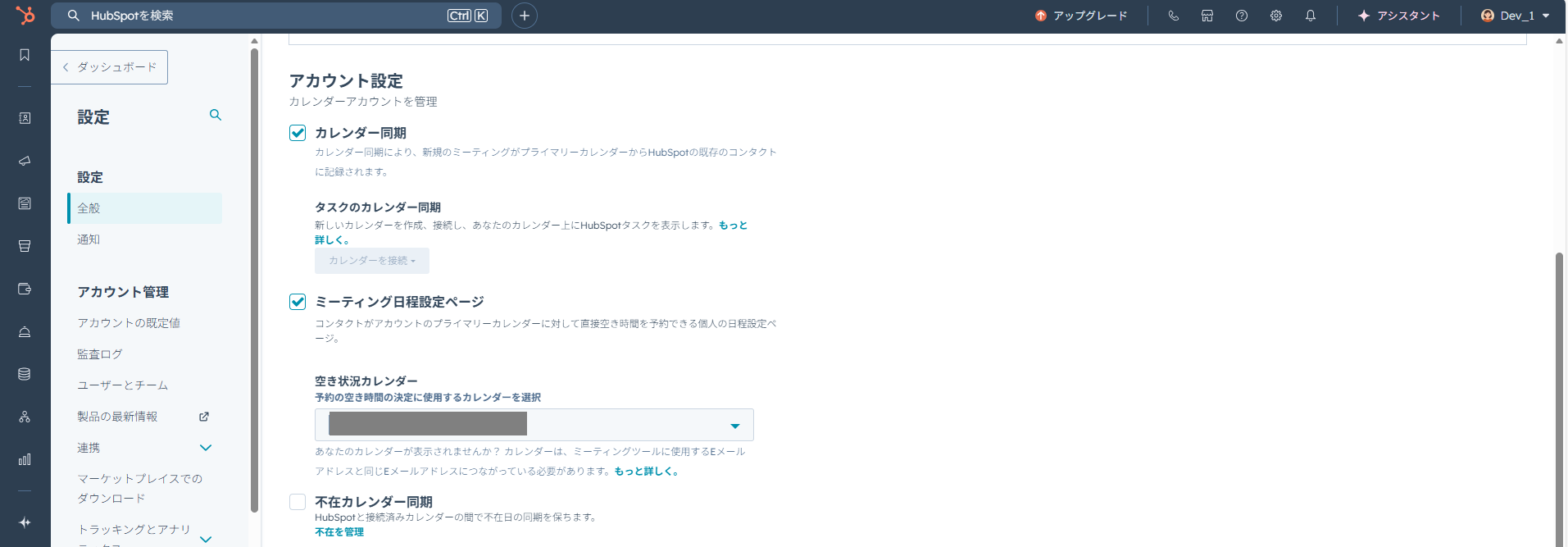
    HubSpotの個人アカウント設定画面。カレンダー設定のカレンダーのアカウント設定をする画面。

    • カレンダー同期
      • 有効にすると、HubSpotで作成したミーティングが個人カレンダーにも自動反映され、二重管理を防げます。
    • ミーティング日程設定ページ
      • 有効にすると、コンタクトが空き時間を選択して直接ミーティングを予約できるようになります。
    • 空き状況カレンダー 
      • ミーティングの日程調整時に、空き時間の判定に使用するカレンダーを指定します。
        指定したカレンダーをもとに、ミーティング日程調整ページには空いている時間帯のみが表示され、その中から日時を選択できるようになります。
    • 不在カレンダー同期
      • 不在カレンダー同期を設定すると、休暇や外出などの不在予定がミーティング日程調整に反映されます。
        この設定により、不在時間帯は予約候補から自動的に除外され、不要な日程調整のやり直しを防げます。


    Step3.ミーティング設定をする

    カレンダーのアカウント設定が完了したら、ミーティングURLやリンクの使用ルールを設定します。
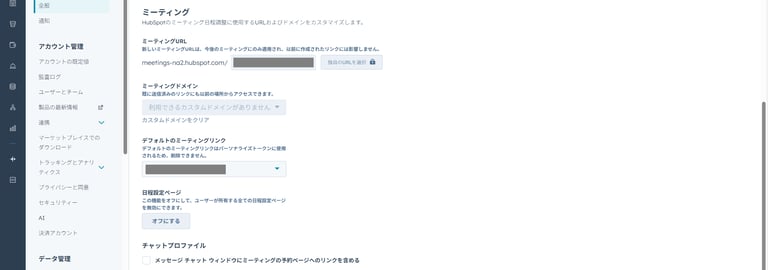
    HubSpotの個人アカウント設定画面。ミーティング設定をする画面。

    • ミーティングURL
      • HubSpotでは、ユーザーごとに専用のミーティングURLが発行されます。
    • ミーティングドメイン
      • カスタムドメイン未設定の場合は、HubSpot標準ドメインが使用されます。
    • デフォルトのミーティングリンク
      • 複数のミーティングリンクを作成している場合は、デフォルトで使用するミーティングリンクを選択します。
    • 日程設定ページ
      • 業務でミーティング機能を使用しない場合、すべての日程設定ページを無効化できます。


    タスク設定

    Step1.個人用タスク設定をする

    HubSpotの「タスク」は、営業活動や顧客対応における対応事項を管理する機能です。
    顧客情報や商談履歴と紐づけて管理できるため、実務に即した形で業務を進められます。
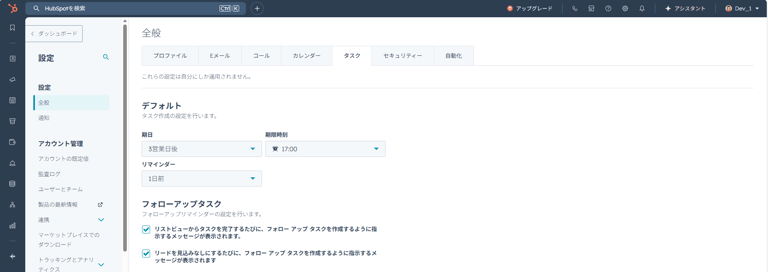
    HubSpotの個人アカウント設定画面。タスク設定の個人用タスク設定をする画面。

    • デフォルト
      • タスク作成時のデフォルトの期日、期日時刻、リマインダーを設定します。
    • フォローアップタスク
      • タスク完了時のフォローアップ
        • タスクを完了したときに次のタスク作成を促すメッセージが表示されます。
      • リードを見込みなしにしたときのフォローアップ
        • リードを「見込みなし」に変更した際に対応内容の整理や次アクションを促すメッセージが表示されます。


    セキュリティー設定

    Step1.個人用セキュリティー設定をする

    セキュリティー設定では、ログイン情報や認証方法など、アカウント保護に関する設定を行います。
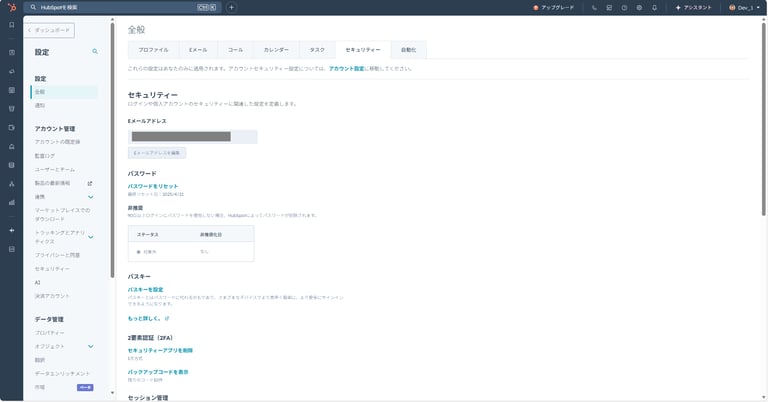
    HubSpotの個人アカウント設定画面。セキュリティー設定の個人用セキュリティー設定をする画面。

    • パスワード
      • [パスワードをリセット]をクリックすると、新しいパスワードを設定できます。
        HubSpotではセキュリティー基準を満たしたパスワードの設定が求められるため、定期的な変更が推奨されます。
    • パスキー
      • パスキーとはパスワードに代わるのもであり、さまざまなデバイスでより素早く簡単に、より安全にサインインできるようになります。
    • 2要素認証(2FA)
      • 二要素認証を有効にすると、ログイン時にパスワードに加えて認証コードの入力が必要となり、不正アクセスのリスクを低減できます。

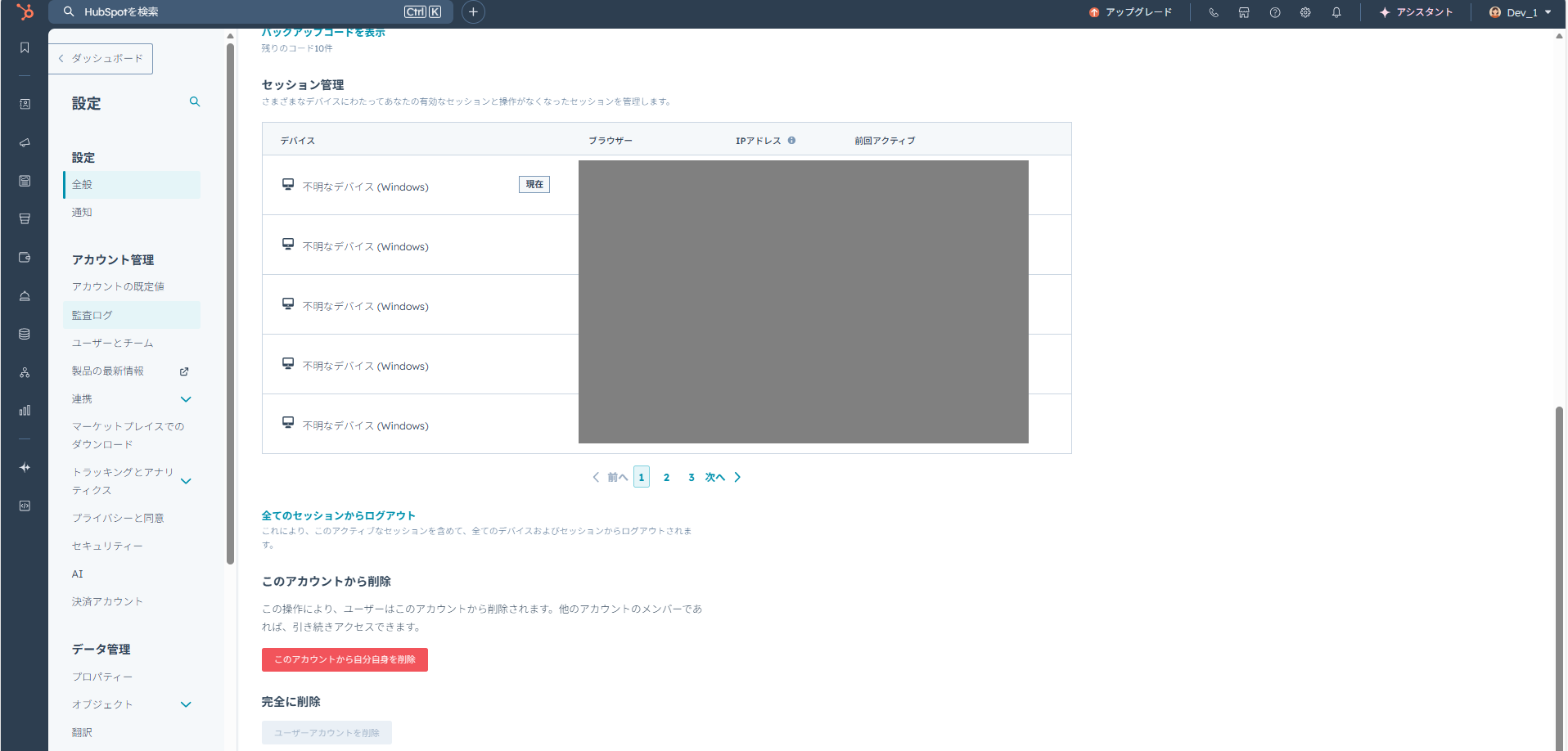
      HubSpotの個人アカウント設定画面。セキュリティー設定の個人用セキュリティー設定をする画面。

    • セッション管理
      • 現在ログイン中、または過去にログインしたことのあるデバイスやブラウザの一覧を確認できます。
      • また、画面下部にある「全てのセッションからログアウト」をクリックすることで、現在のセッションを含めたすべてのログイン状態を強制的に終了させることができます。
    • このアカウントから削除
      • ユーザーがこのアカウントから削除されます(他アカウントへの影響はありません)


    自動化設定

    Step1.個人用自動化設定をする

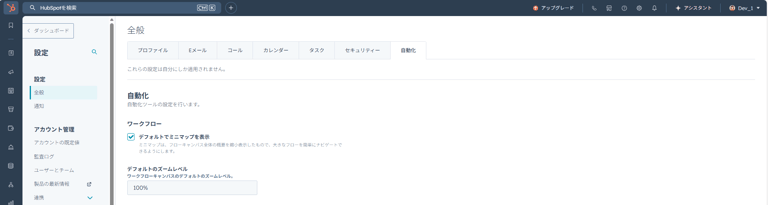
    この設定は、ワークフロー作成時の操作性を向上させるための補助機能です。

    HubSpotの個人アカウント設定画面。自動化設定の個人用自動化設定をする画面。

    • デフォルトでミニマップを表示
      • ワークフローキャンバスを開いた際の初期拡大率を設定できます。
      • ズームレベルをワークフロー規模やモニターサイズに応じて調整することで、視認性が向上します。
    •  

    まとめ

    HubSpotの個人アカウント設定は、初期設定の段階で正しく整えておくことで、日々の業務効率や顧客対応の品質に大きく影響します。
    特にEメールやカレンダー、セキュリティー設定は、HubSpotを業務の中心ツールとして活用するうえで欠かせない要素です。

    一方で、ServiceHubを含めたHubSpot全体の活用を進める際には、個人設定だけでなく運用設計や定着支援も重要になります。
    グローバルウェイでは、HubSpot ServiceHub導入支援サービスを通じて、初期設定から運用定着までを実務視点でサポートしています。

    HubSpotをより効果的に活用したいと考えている方は、導入支援サービスの活用もぜひ検討してみてください。


    この投稿を共有